
ধরেন Post এ লিখলেন, “Comment করেন, Inbox এ PDF দিচ্ছি।” এরপর অনেকের সাথে যা হয়:
- 300টা Comment আসলো
- রাত জেগে একটা একটা করে Inbox
- কয়েকজন মিস হয়ে গেলো
- সকালে Comment, “ভাই, আমি তো পাইনি”
এতদিন এর জন্য ManyChat এর মত Third Party Tool লাগতো। এখন Facebook নিজেই Post settings এ Comment Automations দিয়ে দিয়েছে। কেউ আপনার দেওয়া Keyword লিখে Comment করলেই Facebook নিজে তার Inbox এ Message আর PDF পাঠিয়ে দেয়।
কিভাবে Set করবেন, নিচে Screen ধরে ধরে দিলাম। পুরো Guide টা PDF হিসেবেও শেষে দেওয়া আছে।
Comment Automations দিয়ে কী করা যায়
- Keyword দিয়ে ঠিক করবেন কারা Message পাবে। Keyword Blank রাখলে যে Comment করবে সবাই পাবে
- Message এর সাথে Attachment বা PDF দিতে পারবেন
- চাইলে আগে আপনার Sign-up List এ Join করাবেন, তারপর জিনিসটা পাঠাবে। List এ যারা থাকবে, পরে Messenger এ তাদের কাছে Update পাঠাতে পারবেন
Feature টা নতুন। Post settings এ Comment automations না দেখালে বুঝবেন, আপনার Account এ এখনো আসেনি।
Step by Step Set up
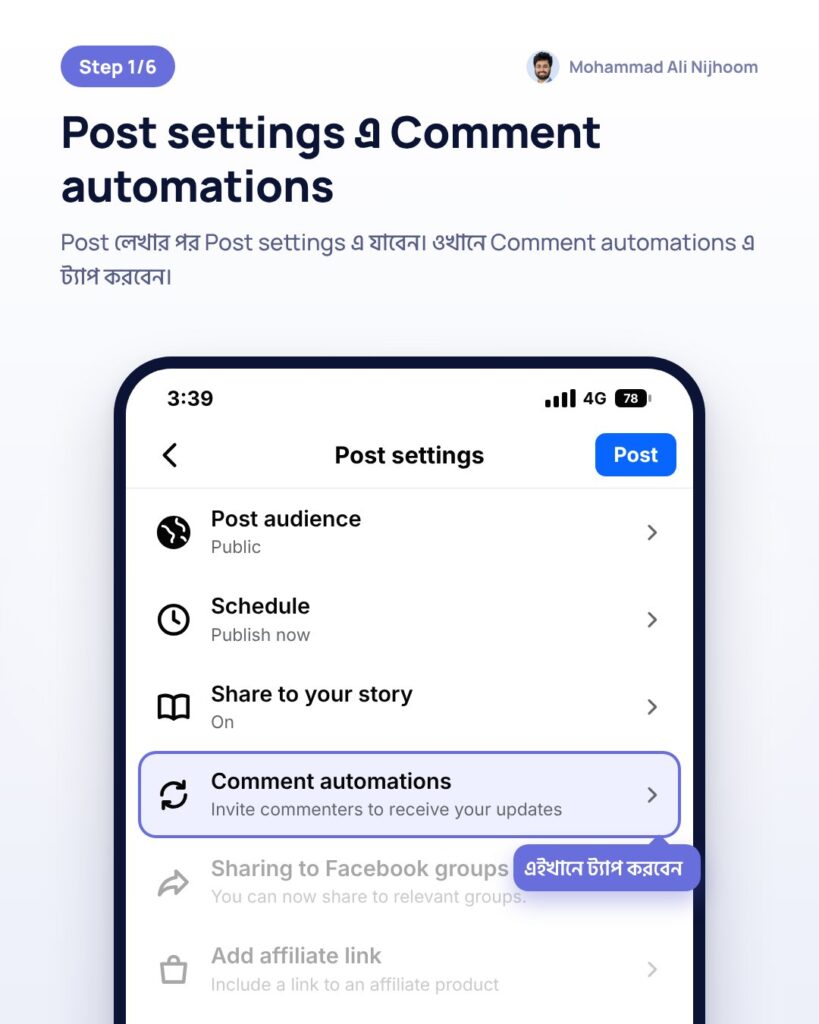
Step 1: Post settings এ Comment automations
Post লেখার পর Post settings এ যাবেন। ওখানে Comment automations এ ট্যাপ করবেন।
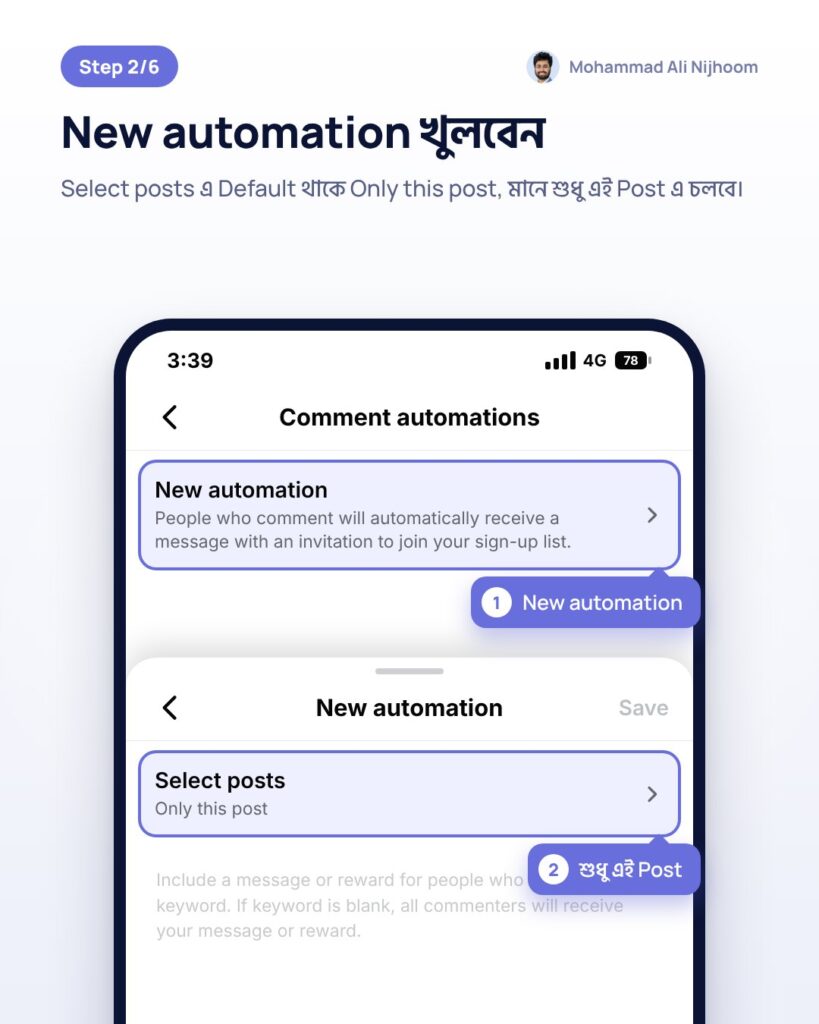
Step 2: New automation খুলবেন
New automation এ ঢুকবেন। Select posts এ Default থাকে Only this post, মানে Automation শুধু এই Post এই চলবে।
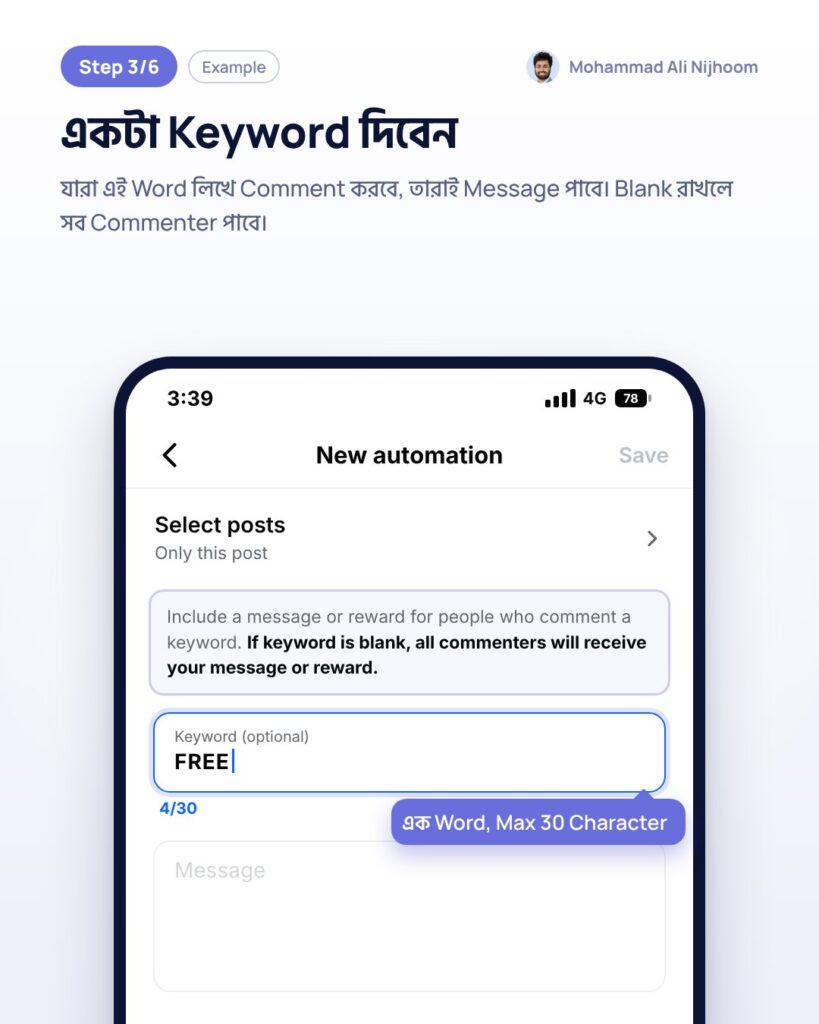
Step 3: একটা Keyword দিবেন
যারা এই Word লিখে Comment করবে, তারাই Message পাবে। Keyword সর্বোচ্চ 30 Character হতে পারে। Blank রাখলে সব Commenter পাবে। এক Word এর সহজ বানানের Keyword দিবেন, যেমন FREE।
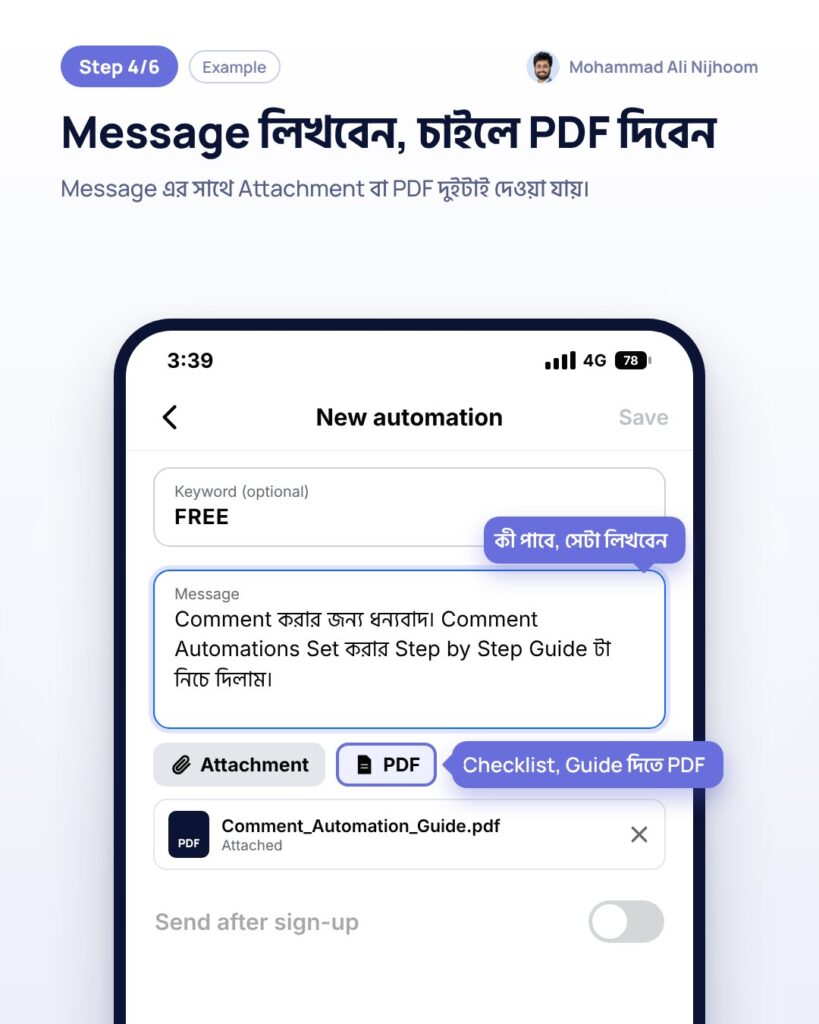
Step 4: Message লিখবেন, চাইলে PDF দিবেন
Message এ পরিষ্কার লিখবেন Comment করার পর কী পাচ্ছে। Checklist বা Guide দিতে চাইলে PDF Button দিয়ে File যোগ করবেন।
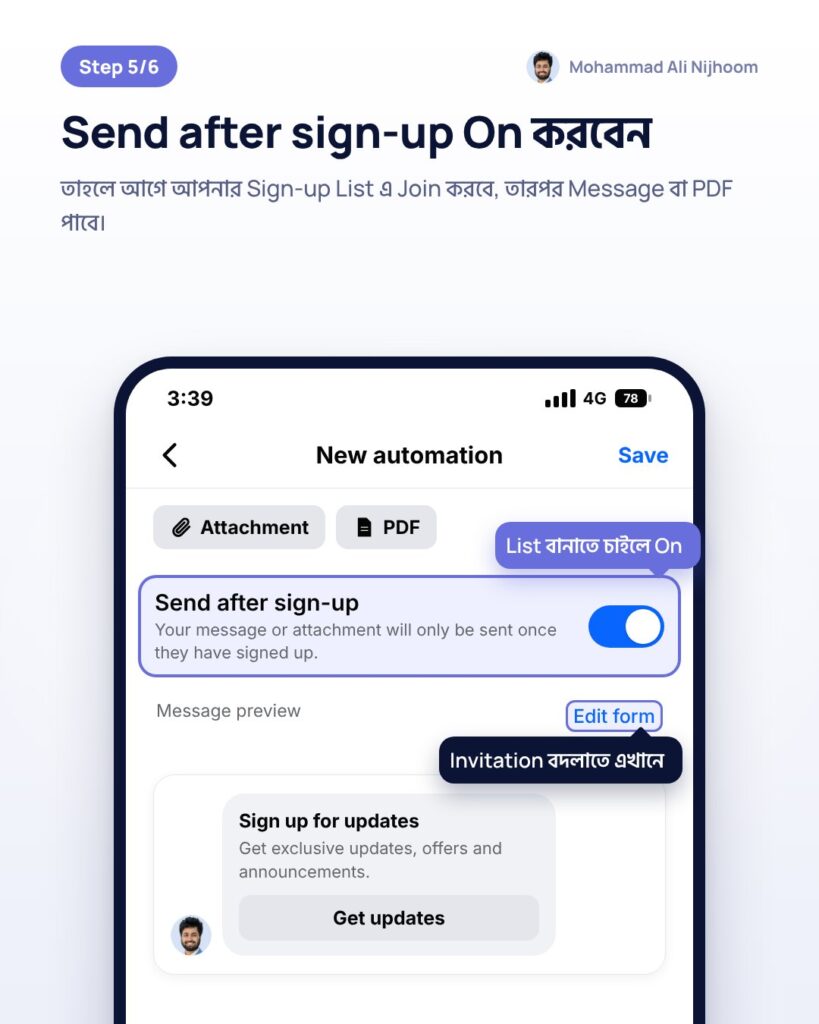
Step 5: Send after sign-up
এটা On রাখলে আগে আপনার Sign-up List এ Join করবে, তারপর Message বা PDF পাবে। শুধু PDF পৌঁছে দিতে চাইলে Off রাখবেন, List বানাতে চাইলে On।
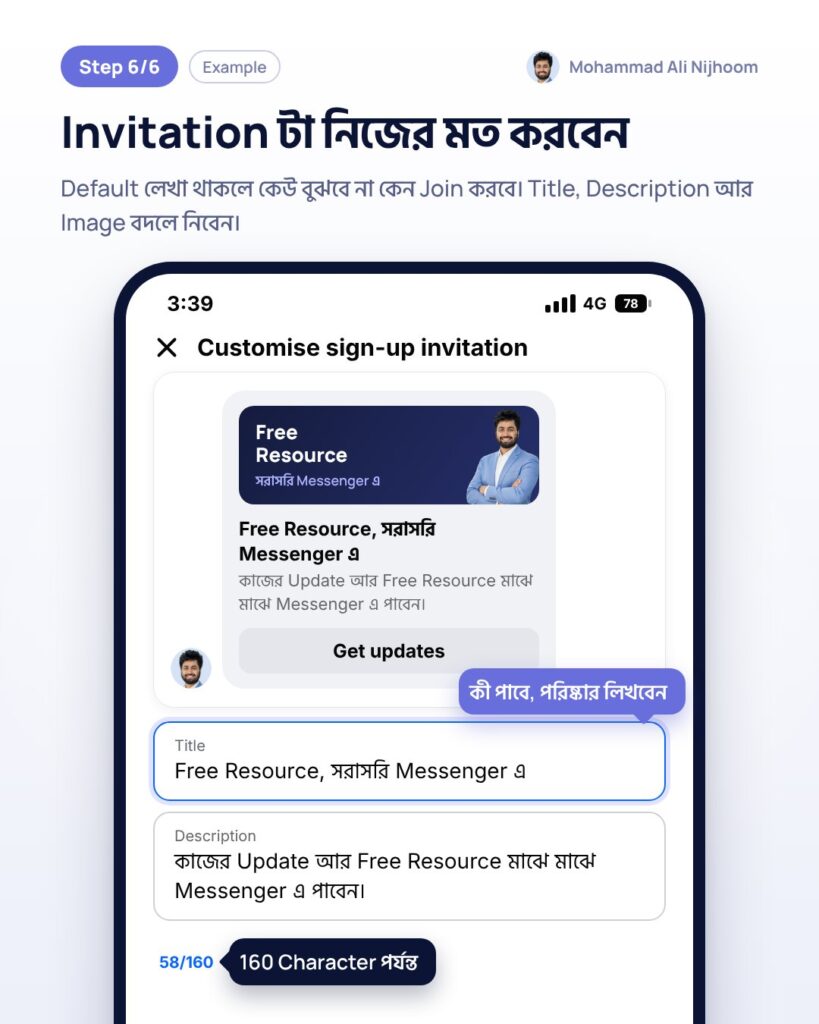
Step 6: Invitation টা নিজের মত করবেন
Edit form থেকে Invitation এর Title, Description আর Image বদলাবেন। Description 160 Character পর্যন্ত লেখা যায়। Default “Sign up for updates” রেখে দিলে কেউ বুঝবে না কেন Join করবে।
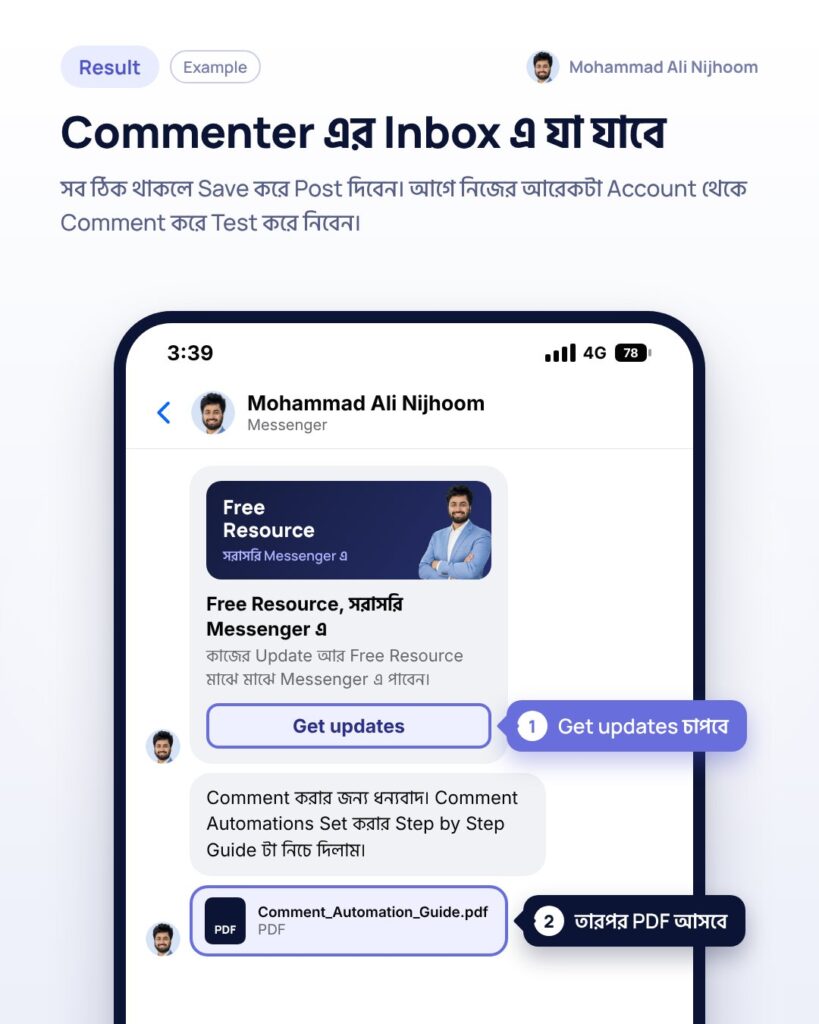
Commenter এর Inbox এ যা যাবে
সব ঠিক থাকলে Save করে Post দিবেন। Post করার আগে নিজের আরেকটা Account থেকে Comment করে Test করে নিবেন। FREE আর free, দুইভাবেই লিখে দেখবেন।
কোথায় কাজে লাগাবেন
| Keyword | Inbox এ যাবে | কাদের জন্য |
|---|---|---|
| PORTFOLIO | Portfolio এর Link | Freelancer |
| GUIDE | Free PDF বা Checklist | Trainer, Creator |
| CLASS | Workshop এর Details আর Form | Workshop, Course |
| PRICE | Package আর Price List | Business, Agency |
| SAMPLE | কাজের Sample বা Case Study | Service Provider |
Post করার আগে Final Check
- Post এর লেখায় Keyword টা পরিষ্কার লিখেছি
- Message এ লেখা আছে, Comment করলে কী পাবে
- PDF বা Attachment ঠিকমতো যোগ হয়েছে
- List বানাতে চাইলে Send after sign-up On করেছি
- Invitation এর Title আর Description বদলেছি
- আরেকটা Account থেকে Comment করে Test করেছি, ছোট হাতের অক্ষরেও
- সব ঠিক থাকলে Save করে তারপর Post করেছি
কয়েকটা জিনিস খেয়াল রাখবেন
- যা দিবেন বলছেন, সেটাই দিবেন। কাউকে খালি হাতে ফেরাবেন না
- List পেয়েছেন বলে প্রতিদিন Promo পাঠাবেন না, কাজের Update দিবেন
- এক Post এ এক জিনিস, এক Keyword। মানুষ যেন Confused না হয়
Free PDF Guide
পুরো Guide টা 12 Page এর একটা PDF এ দিয়েছি, প্রতিটা Screen সহ। Set up করার সময় পাশে খুলে রাখবেন।
আপনি প্রথম কোন Post এ এটা ব্যবহার করবেন? Comment এ জানাবেন।